作品を登録/閲覧してみよう!
ログインもしくは新規登録
こちらからログイン既にパスワードを登録済みで旧版にログインする方は
下記からログイン可
パスワードはログイン後に設定画面より設定できます
※ボタンが表示されない場合はChrome等別ブラウザをお試しください
※翻訳機能を使っている場合は、登録とログイン前に翻訳解除しないとエラーになりますのでご注意ください



リニューアル版の作品ページはこちら
 [0, 1, 2, 3]
47382
0
730271
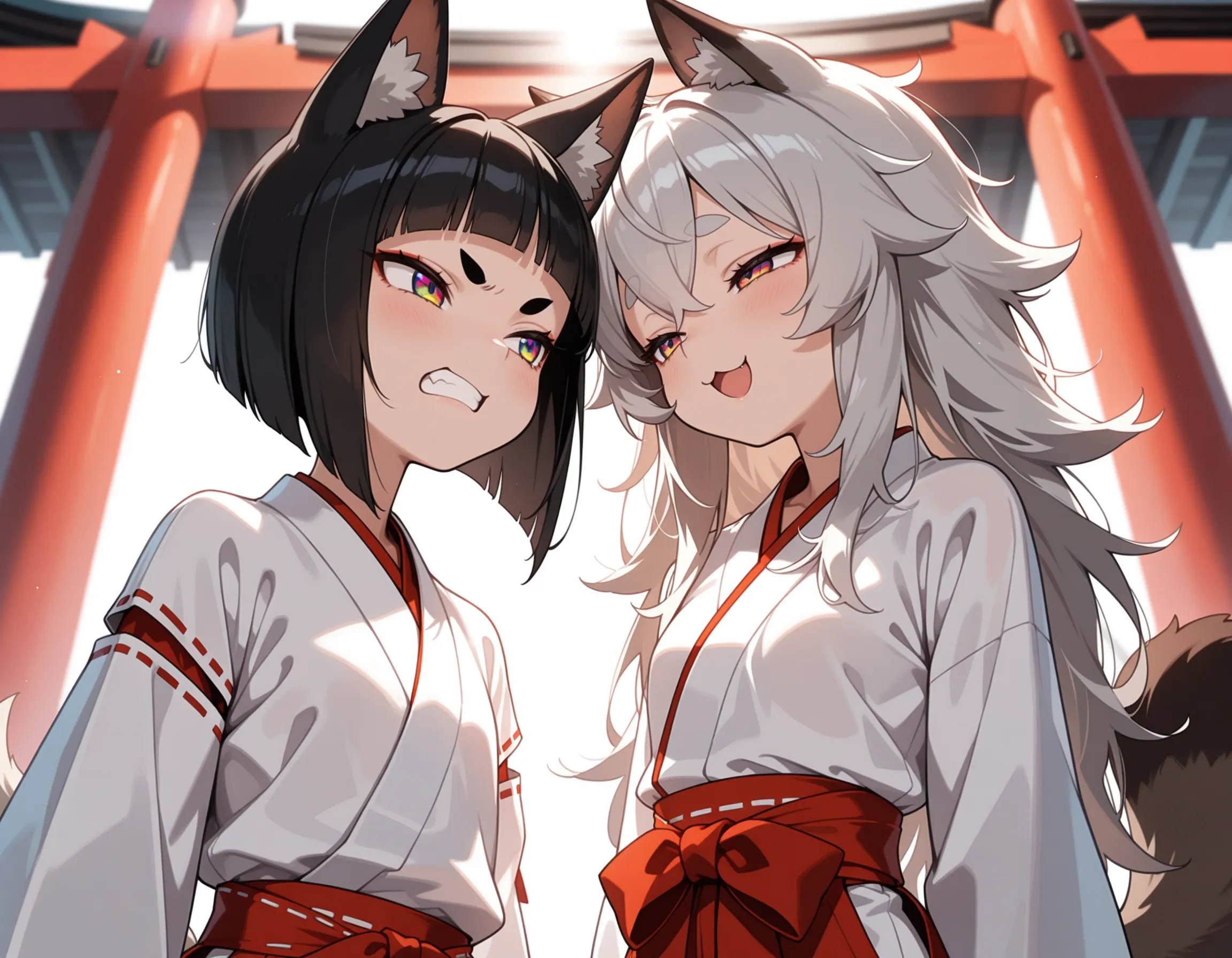
キャラメモ:ロリババ巫女
[0, 1, 2, 3]
47382
0
730271
キャラメモ:ロリババ巫女

ログインすると、いいねに応じたおすすめ表示や、画像生成機能が利用できます!
キャラメモ:ロリババ巫女
2026-04-01 00:09:00
StableDiffusion
StableDiffusion
対象年齢:全年齢
デイリー入賞: 34 位
参加お題:獣耳
#不定期たぬ記
#キャラメモ
#獣耳
#不定期たぬ記
#キャラメモ
#獣耳
#ロリババたぬ巫女
#ロリババきつね巫女
#不定期たぬ記
#キャラメモ
#獣耳
#ロリババたぬ巫女
#ロリババきつね巫女
#万世橋まみ
#和泉橋ちあき
#不定期たぬ記
#キャラメモ
#獣耳
#ロリババたぬ巫女
#ロリババきつね巫女
#万世橋まみ
#和泉橋ちあき
「はたらけ」
「じゃがことわる」
キャラメモ:名前案
ロリババたぬ巫女:万世橋まみ(まんせいばし -)(仮)
ロリババきつね巫女:和泉橋ちあき(いずみばし -)(仮)
二つの橋の間にある神社のお互い自称「守り神」。
稲荷神社にいつの間にかたぬきが住み着き、しれっと幅を利かせている。
---
i2iは慣れません…
最終的にどうやって高画質化すればいいのか、よくわからない🤔
類似プロンプト作品検索
ログインするとプロンプトなどがチェックできます
※ 作品によっては掲載されていないことがあります
(masterpiece, best quality:1.3), illustration, (extream detailed), one girl, angel Descending
コメント
投稿
働きたくないでござる!!! 絶対に働きたくないでござる!!!
働いたら負けかなと
ダウンロード
ダウンロード
(ガボドゲさんのやり方で良いかと!) 自分の場合は文章だけだと伝わりずらいですが、加工したい画像をt2iのCNの中でinpaintします... 良さそうなものが出たら、Hires. fix+ADetailerします。Hireで拡大する際にノイズ除去も同時にするので 加工の後もなくなります この方法だとimg2imgのタブは使わないです
CNは使いこなせば便利そう、というのは分かっているんですけど、なかなか使い方がわからなくて…🤔 前にOpen PoseとReferenceを試したくらい(Referenceの使い方はさっぱりわかりませんでした)。 なるほど、inpaintで参照すればt2iの機能がそのまま使えるわけですもんね。 ありがとうございます。勉強になります!
ダウンロード
ダウンロード
私が使用してるサイトだと作成画像のアップスケール機能とかあります(もちろん追加で生成ポイント消費)が,高画質になりすぎてもファイルサイズ大きくなりすぎるのであまり使ってないですな
ダウンロード
何度もi2iをやっていると画質がガビガビになってしまって、いい感じに戻す方法がないか模索しているところでした。 サイトごとに設定やサービスも違うでしょうし、どっちもうまく使っていきたいですねぇ(できればローカルで完結させたいけれど)
ダウンロード
ダウンロード
私は基本的にi2iで仕上げています。 WebUIのExtrasで1.25倍にアップスケール→i2i (Denoising Strength:0.5) 4枚作製して選択→ Extrasで1.2倍にアップスケール→i2i (Denoising Strength:0.5) 4枚作成して選択→ Inpaint (Denoising Strength:0.3) キャラ1の顔をあたりを選択してプロンプトをキャラ1のみに修正しAdetailerを使って顔の描き替え4枚作成して選択→Inpaintに送ってキャラ2についても同じ操作→顔とそれ以外の境界に違和感がある場合はもう一度Inpaintで顔以外を選択してDenoising Strength:0.2くらいで軽く調整→1.5倍へのアップスケール完成。 修正したい場所が有った場合はInpaintを増やしたりペイントソフトで修正したりi2iで別モデルを使ったりを挟みます。 最近の基本手順はこんな感じですかね。
ダウンロード
とても参考になる情報ありがとうございます! こんなに教えてもらっていいんですか!? sdwebui(と派生)を使い始めて結構日はたちますが、まだまだ知らない機能で一杯です。 ワークフロー参考にさせていただきたいと思います🥰 surfaceに入れたkrita ai diffusionと母艦のcomfyuiで作品作りもちゃんと完成させてみたい🤤
ダウンロード
ダウンロード
ダウンロード
ダウンロード
ダウンロード
ダウンロード
ダウンロード
ダウンロード
ダウンロード
ダウンロード
i2iならSD系列でしたら一番下の「スプリクト」→SD upscaleで設定はデフォが2倍ですから下の方のアップスケーラーをR-ESRGAN 4x+ Anime6Bあたりで・・・ノイズ除去を0.2~0.4あたりで(高すぎると元絵から変容します)
ダウンロード
なななんと! スクリプトにアップスケーラが隠れていたとは…!? 全然気づいてませんでした!有益な情報をありがとうございます!